


안녕하세요, AiApp입니다.
"사이트는 만들었는데 명함은 어디서 만들어요?"라는 문의를 많이 받았습니다.
명함을 처음 만들어 보시는 분도 그대로 따라 하실 수 있도록 실제 화면으로 순서를 정리했습니다.
AiApp에서는 사이트를 만든 뒤 같은 화면에서 로고(BI/CI)와 명함을 만들고, 인쇄 주문까지 한 번에 할 수 있습니다.
주문하시면 인쇄 담당 업체가 명함을 인쇄해 배송해 드립니다.
로고 만들기 — 브랜딩 › 로고 BI/CI
명함 만들기 — 로고 고르고 템플릿 · 내 정보
인쇄 주문 — 배송지 적고 주문하기
인쇄 · 배송 — 인쇄 담당 업체가 연락 후 배송
■ 미리 알아 두세요
사이트가 먼저 있어야 합니다.
로고 · 명함 메뉴(브랜딩)는 만든 사이트 안에 있습니다. 아직 사이트가 없다면 「새로 만들기」에서 홈 한 장부터 만들어 주세요.로고가 없어도 명함은 만들 수 있습니다.
이때는 로고 자리에 회사 · 가게 이름이 글자로 들어갑니다.모두의 창업 비즈니스 요금제를 쓰시는 분은 로고 · 명함 디자인, 명함 100장 인쇄가 요금제 혜택에 포함됩니다.
자세한 내용은 「모두의 창업 AI 솔루션 — 자주 묻는 질문」 공지의 Q9를 함께 확인해 주세요.
작업 | 드는 크레딧 | 안내 |
|---|---|---|
로고 세트 만들기 | 보통 약 40 | 실제로 든 만큼만 빠지고, 만들지 못하면 빠지지 않아요 |
명함 만들기 | 보통 약 5 | 인쇄용 PDF · 앞뒷면 이미지 · 연락처 파일까지 받아요 |
명함 인쇄 주문 | 2,550 (25,500원) | 명함 100장 2,200(VAT 포함) + 배송비 350 |
■ 1. 로고(BI/CI) 만들기
명함에 들어갈 로고부터 만듭니다. 이미 로고를 만드셨다면 「2. 명함 만들기」로 넘어가세요.
① 사이트 열고 「브랜딩」 → 로고 BI/CI → 바로 만들기
app.aiapp.help에 로그인한 뒤 「내 프로젝트」에서 명함을 만들 사이트를 엽니다.
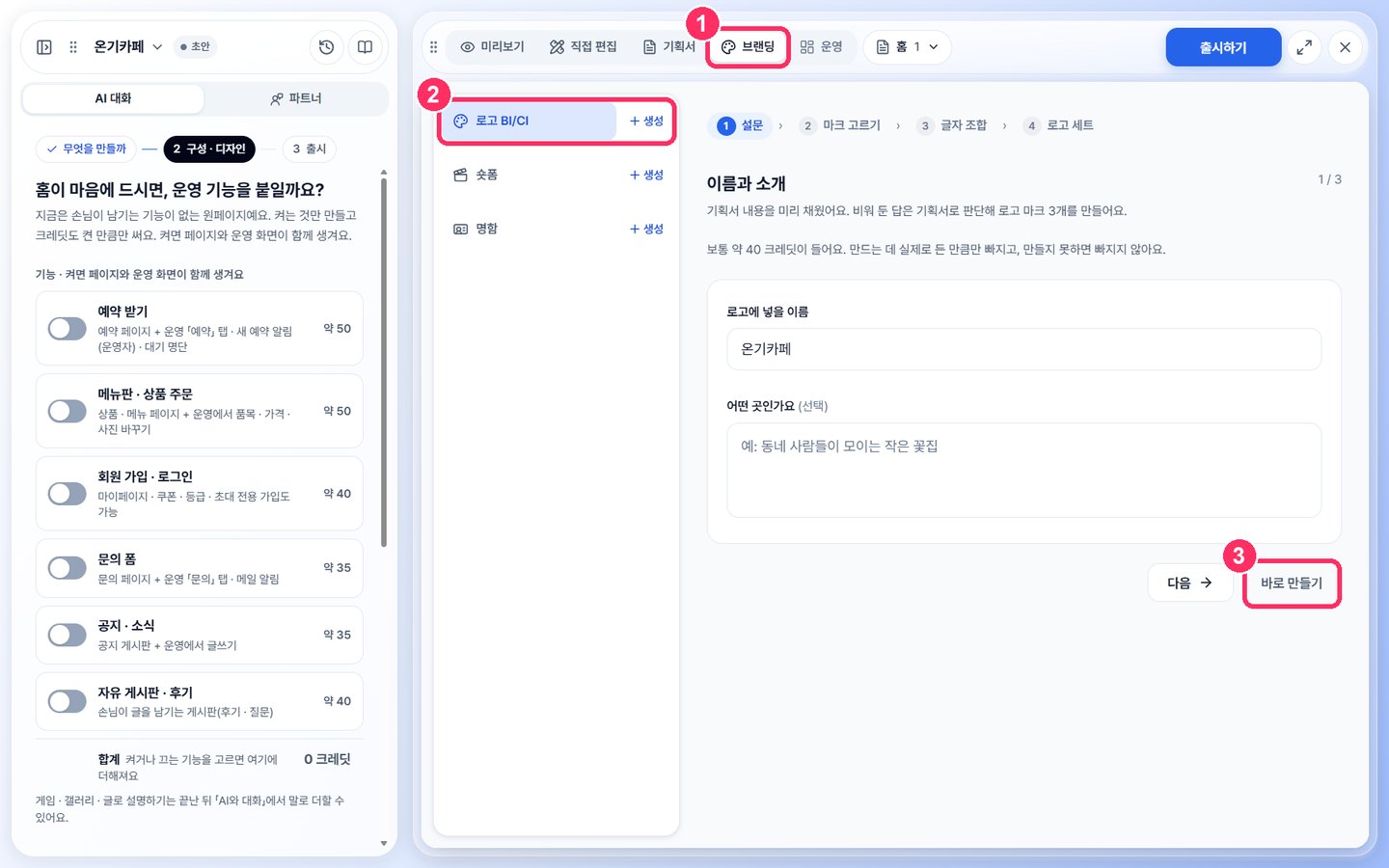
작업 화면 위쪽에서 브랜딩 탭을 누릅니다.
왼쪽 목록의 로고 BI/CI 옆 「+ 생성」을 누릅니다.
바로 만들기를 누릅니다. 이름과 소개는 기획서 내용으로 미리 채워져 있어서 설문을 건너뛰어도 됩니다.
로고 마크 3개를 만드는 데 보통 1~3분 걸려요. 화면을 열어 두면 완성되는 대로 나타납니다.
② 마음에 드는 마크 고르기
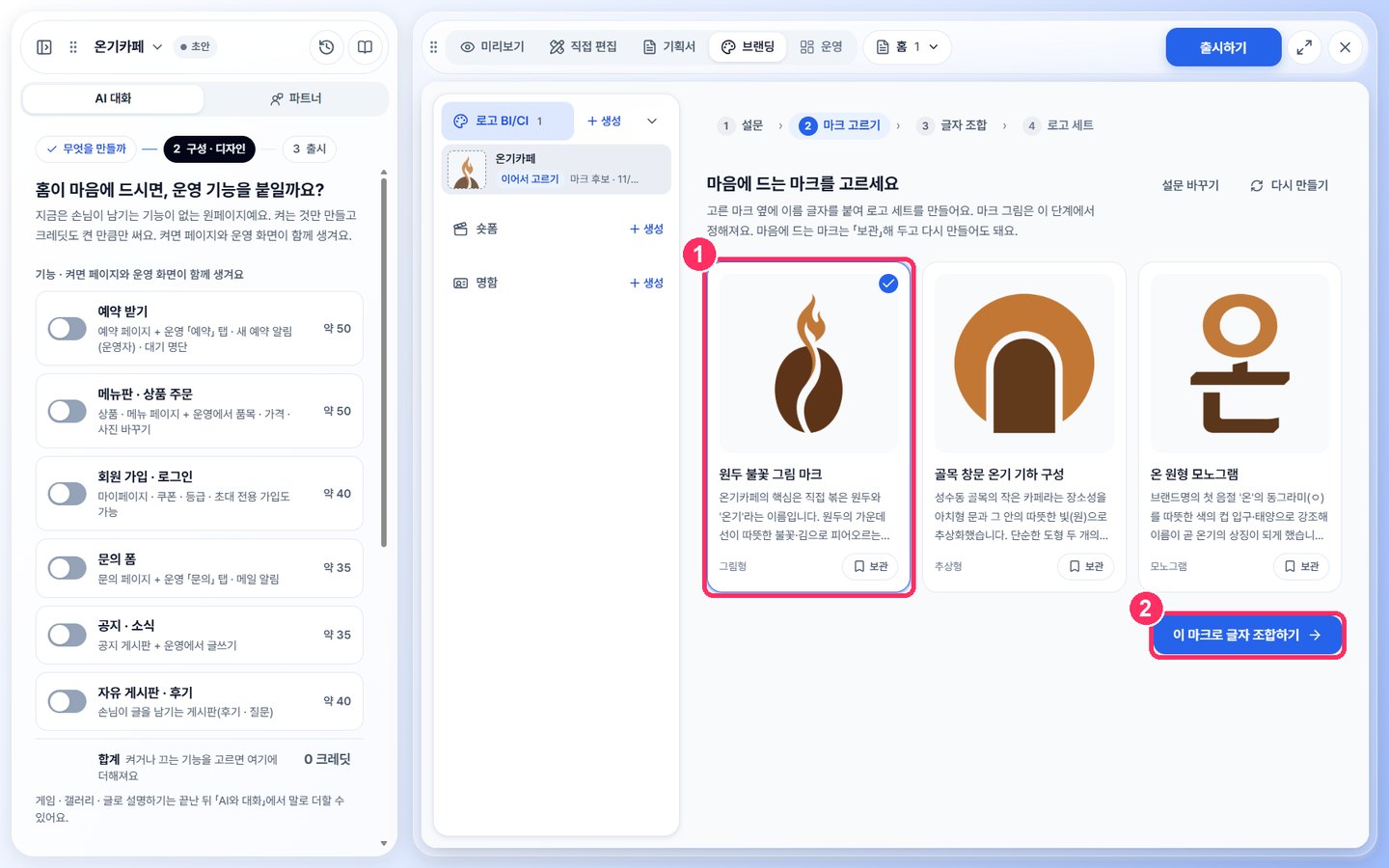
마크 후보 3개 중 마음에 드는 것을 누릅니다. 그림형 · 추상형 · 모노그램처럼 서로 다른 느낌으로 만들어져요.
이 마크로 글자 조합하기를 누릅니다.
마음에 드는 게 없으면 오른쪽 위 「다시 만들기」로 새 후보를 받을 수 있어요.
③ 글꼴 · 글자색 고르고 「로고 세트 만들기」
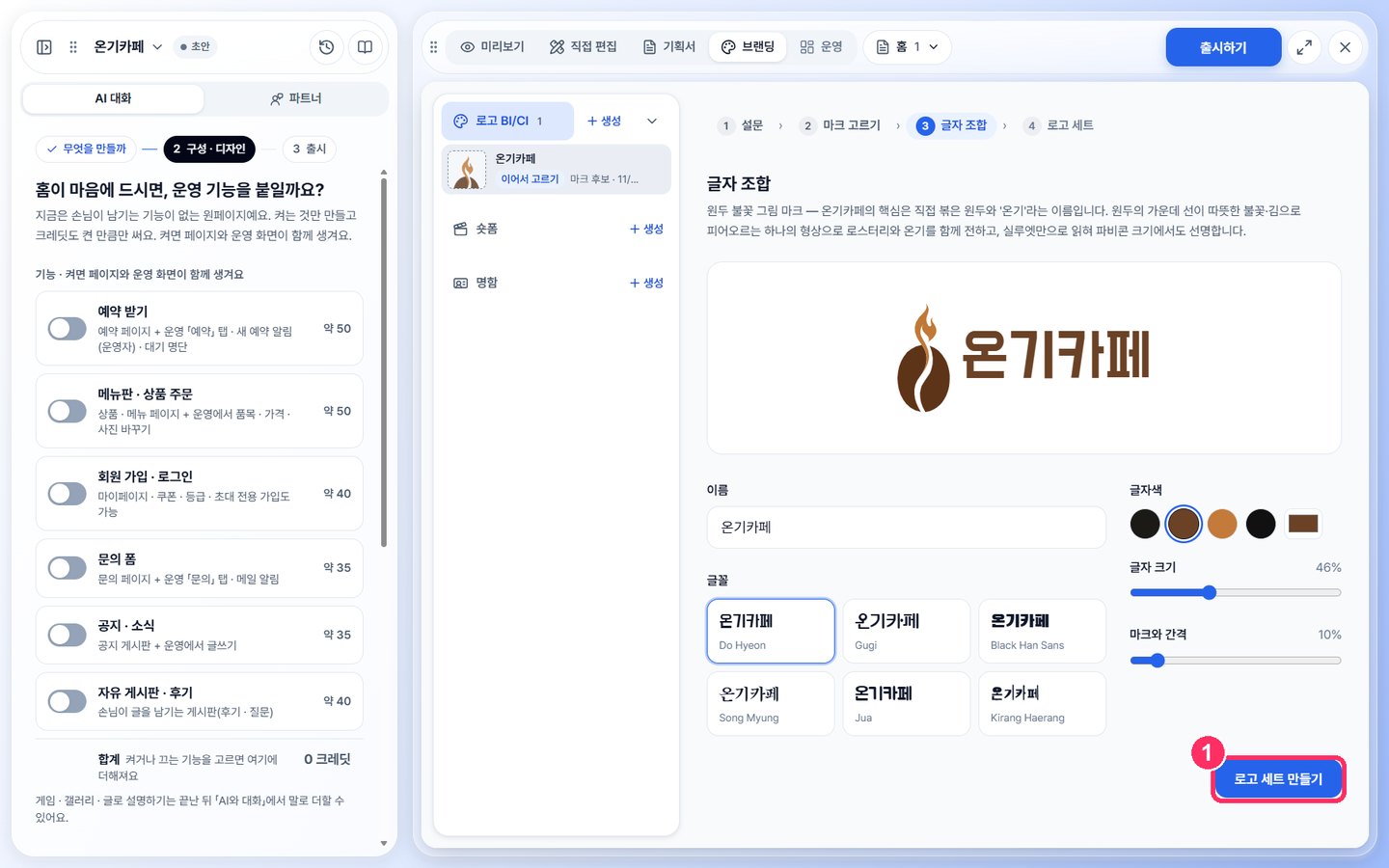
글꼴 6가지와 글자색 · 크기 · 간격을 맞춘 뒤 로고 세트 만들기를 누릅니다.
④ 로고 세트 완성
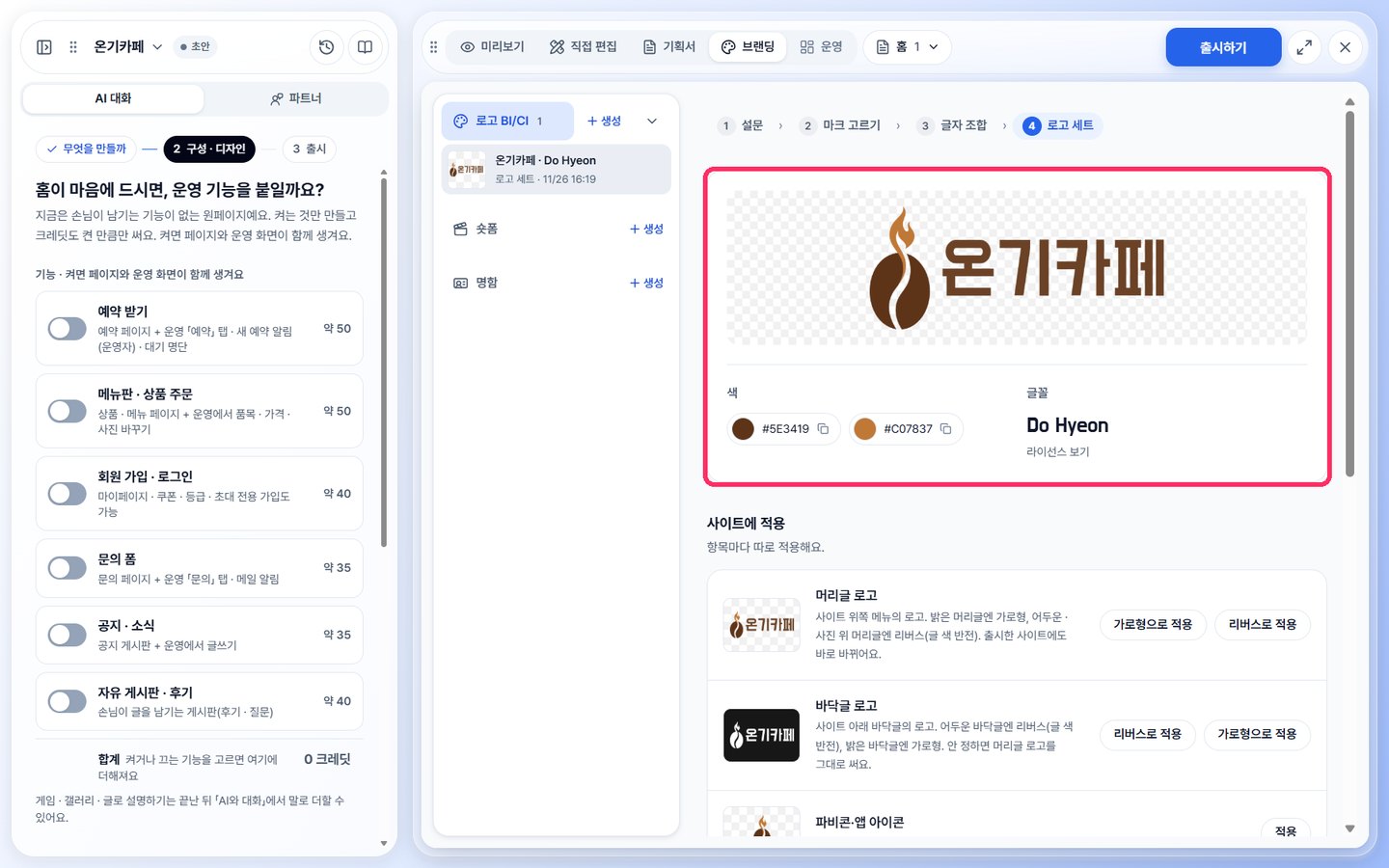
완성된 로고와 브랜드 색 · 글꼴이 나옵니다. 아래에서 사이트 머리글 · 파비콘에 바로 적용하거나 가로형 · 세로형 · 심볼 등 파일을 내려받을 수 있어요.
■ 2. 명함 만들기
같은 브랜딩 화면 왼쪽 목록의 명함에서 만듭니다.
① 명함 「+ 생성」 → BI/CI 칸 열기
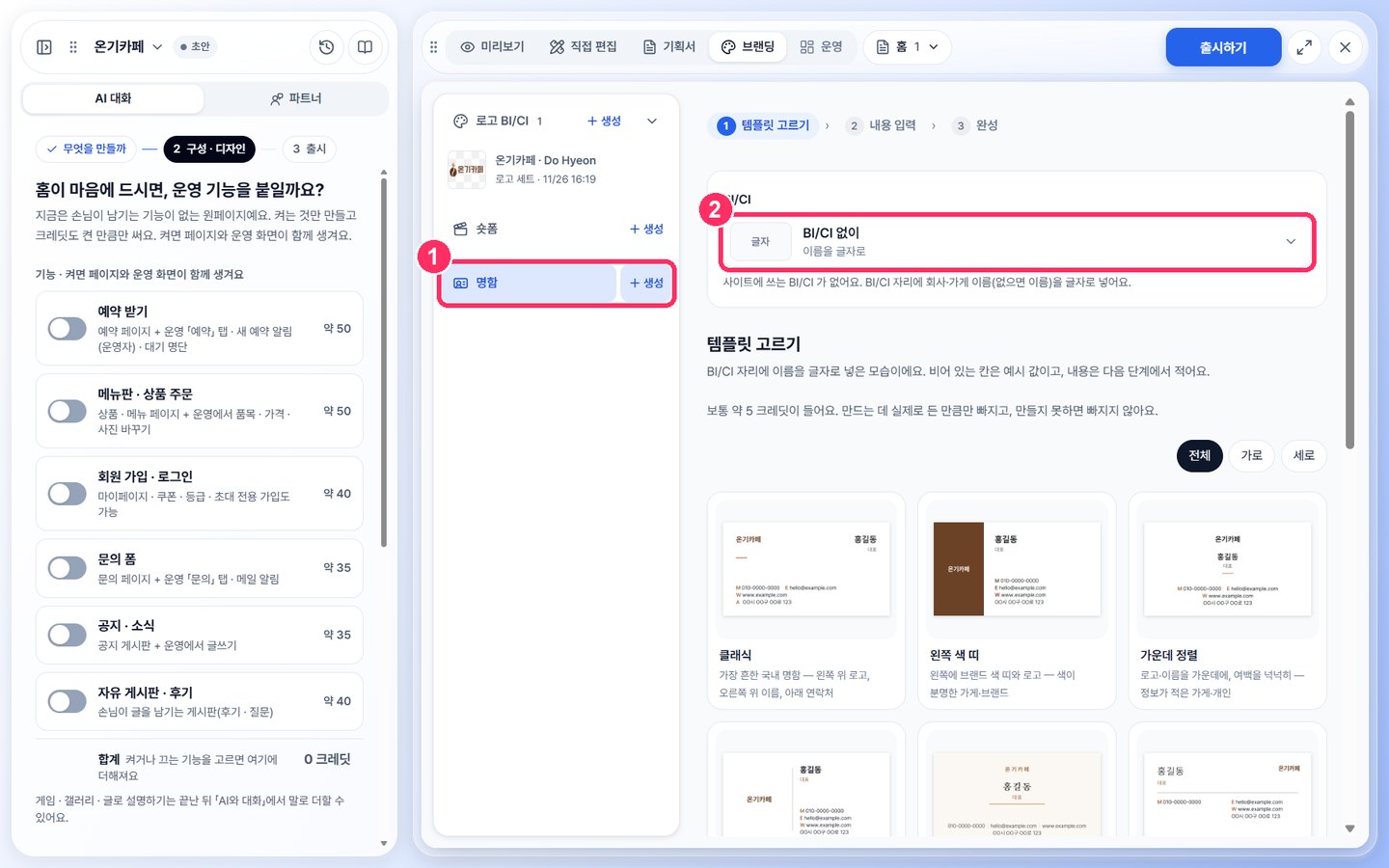
왼쪽 목록에서 명함 옆 「+ 생성」을 누릅니다.
맨 위 BI/CI 칸을 누릅니다. 처음에는 「BI/CI 없이(이름을 글자로)」로 되어 있어요.
② 앞에서 만든 로고(BI/CI) 고르기
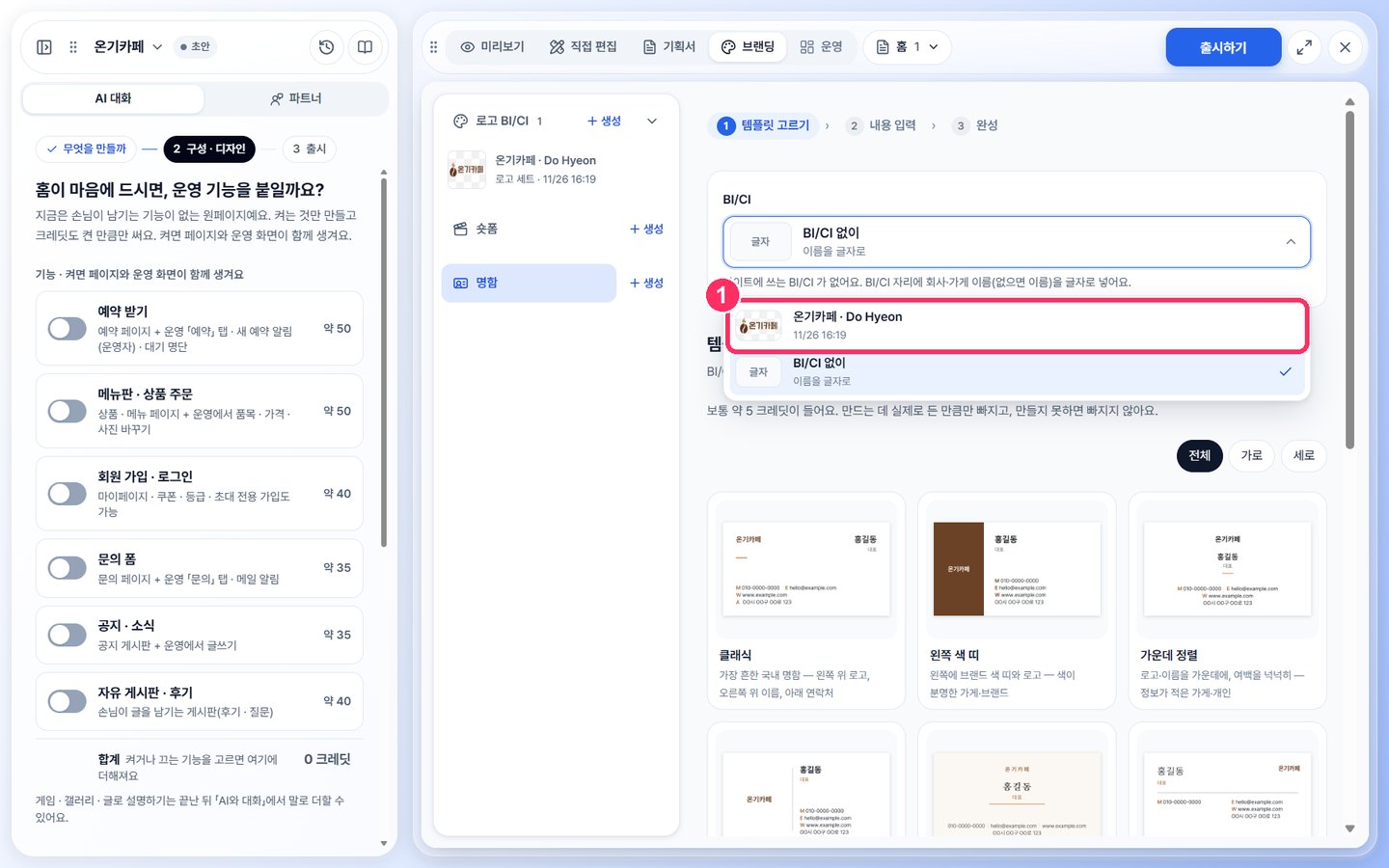
목록에 방금 만든 로고 세트가 보입니다. 눌러서 고르세요.
③ 템플릿 고르기
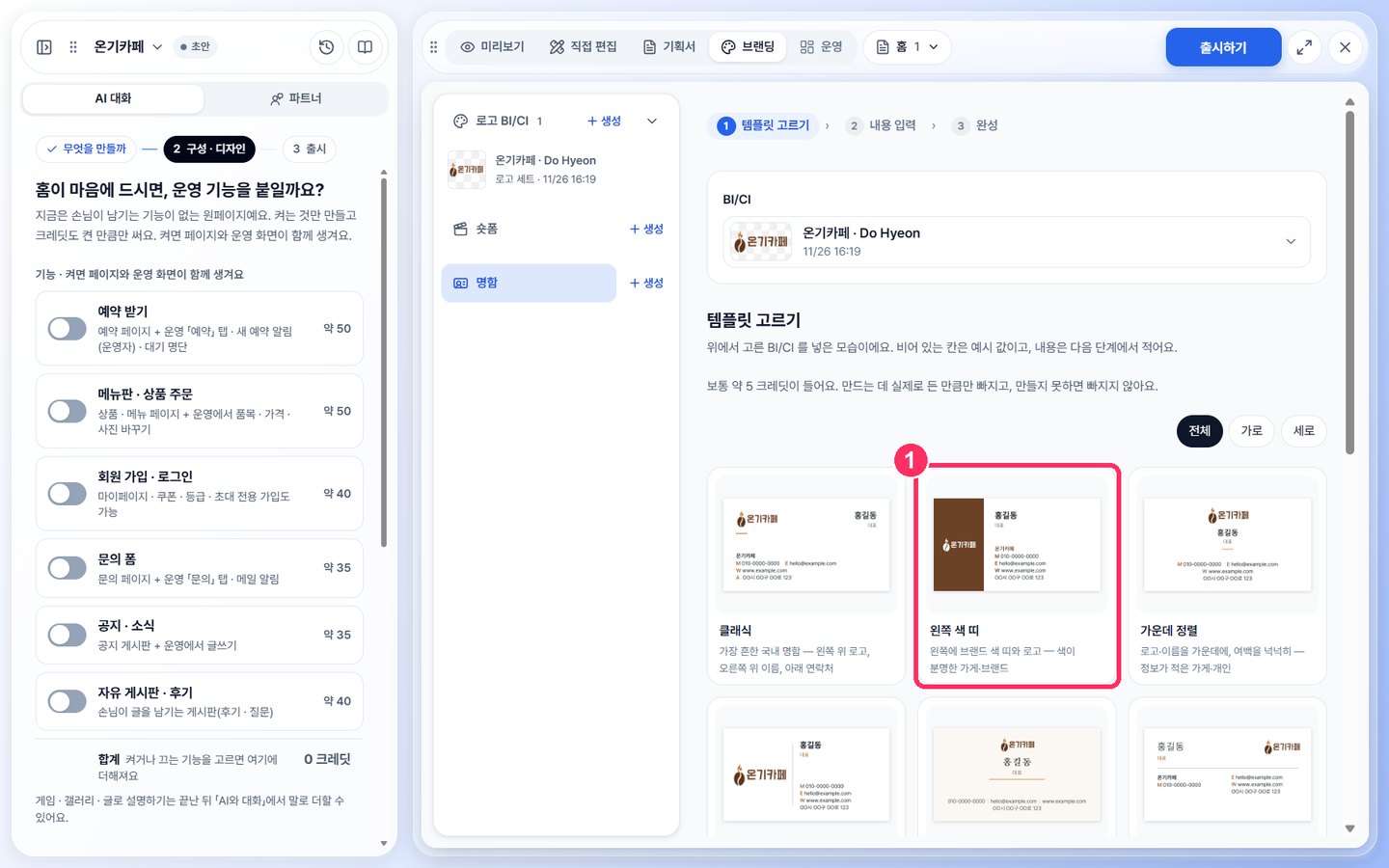
고른 로고가 들어간 모습으로 템플릿이 보입니다. 가로형 · 세로형 14가지 중 마음에 드는 것을 누릅니다.
템플릿 속 「홍길동 · 010-0000-0000」은 예시 값이에요. 실제 내용은 다음 단계에서 적습니다.
④ 내 정보 적기
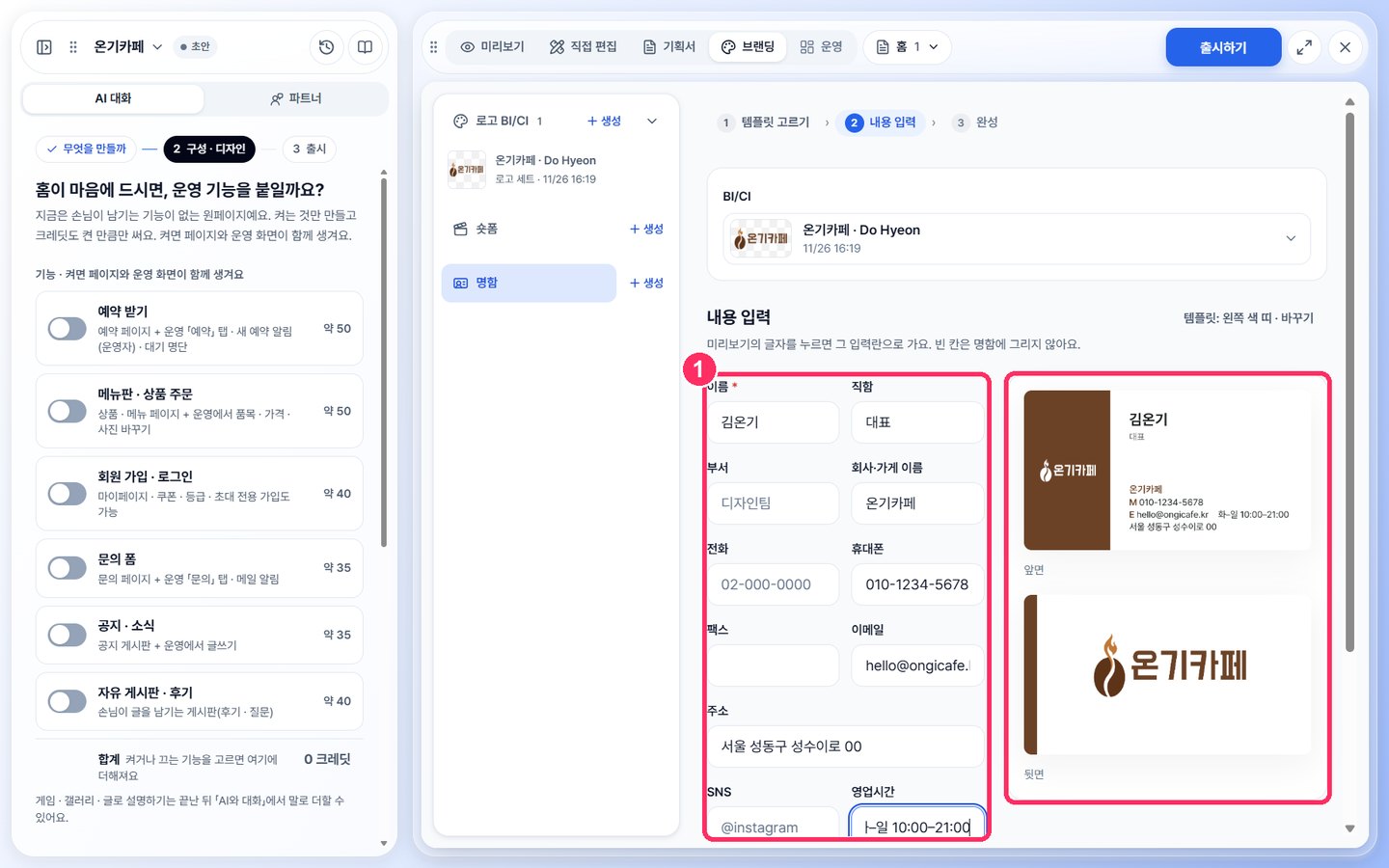
이름 · 직함 · 회사(가게) 이름 · 연락처 · 주소 · 영업시간 등을 적습니다. 이름과 전화 · 휴대폰 · 이메일 중 하나는 꼭 적어 주세요.
적는 대로 오른쪽에 명함 앞면 · 뒷면이 바로 그려집니다. 빈 칸은 명함에 넣지 않아요.
⑤ 뒷면 고르고 「명함 완성하기」
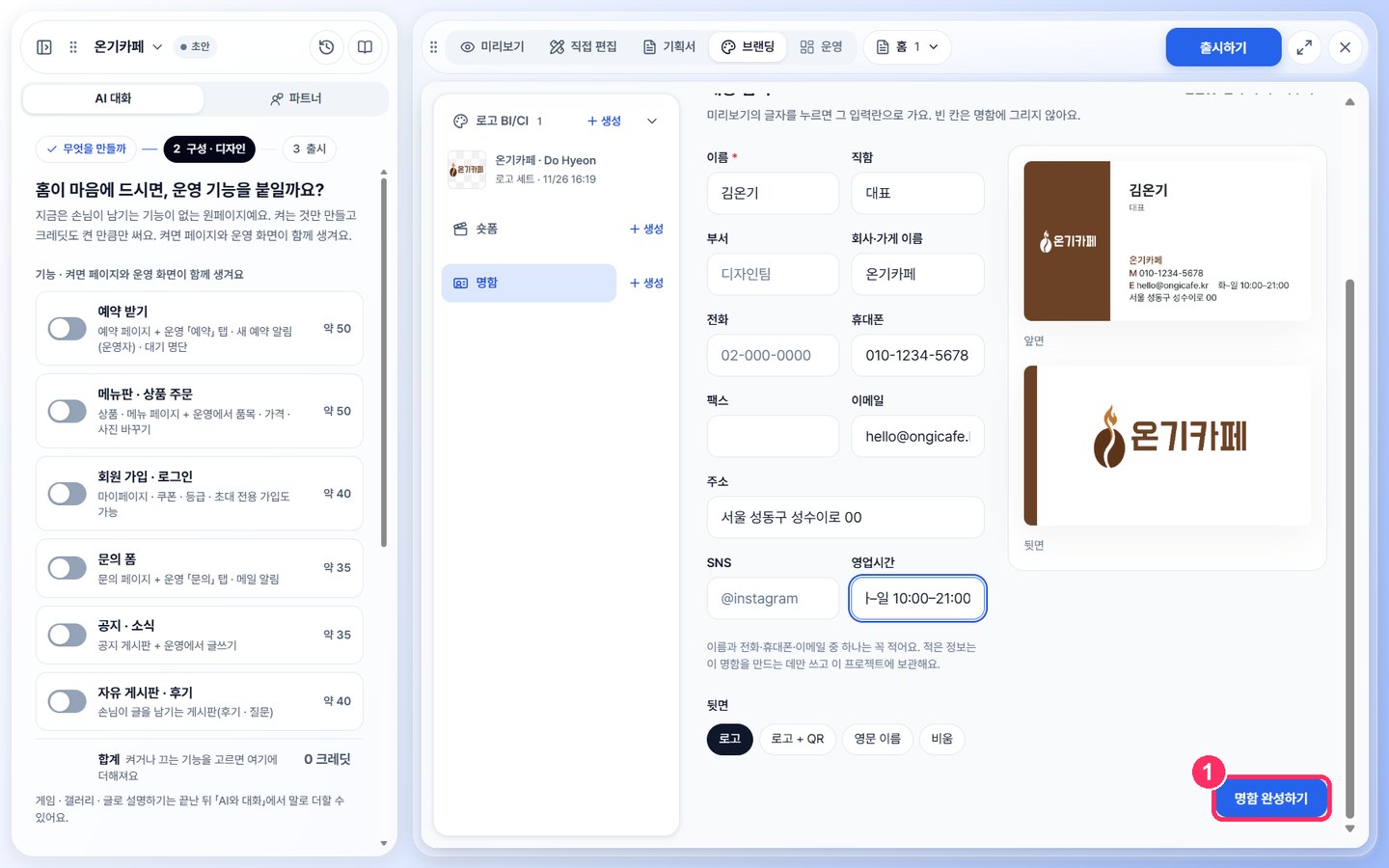
뒷면을 로고 · 로고 + QR · 영문 이름 · 비움 중에서 고른 뒤 명함 완성하기를 누릅니다.
⑥ 명함 완성
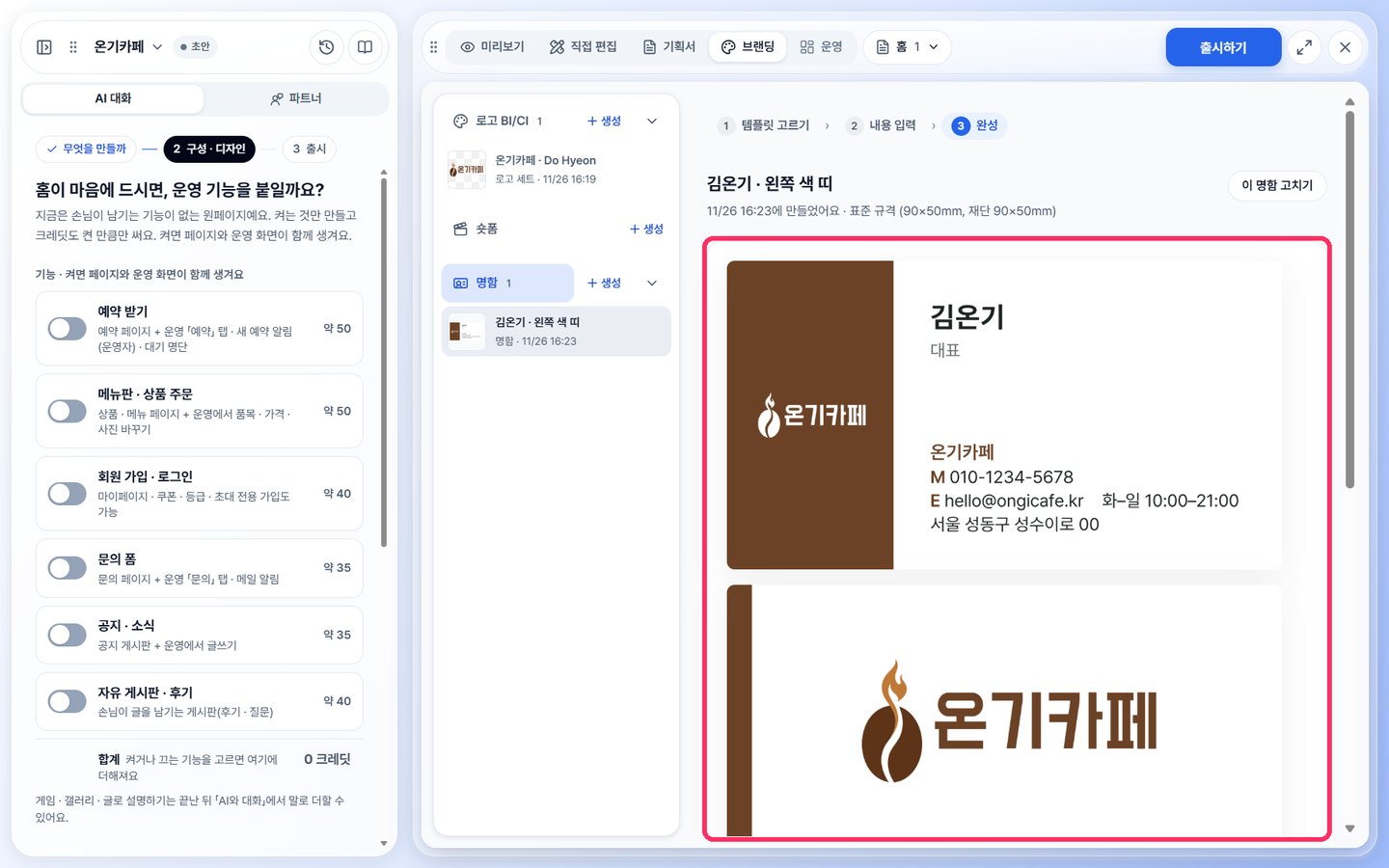
표준 명함 규격(90×50mm)으로 완성됩니다. 고칠 곳이 있으면 오른쪽 위 「이 명함 고치기」를 누르세요.
■ 3. 인쇄 주문하기
완성 화면 아래에서 바로 인쇄를 맡길 수 있습니다.
① 「인쇄해서 받기」 → 인쇄 주문하기
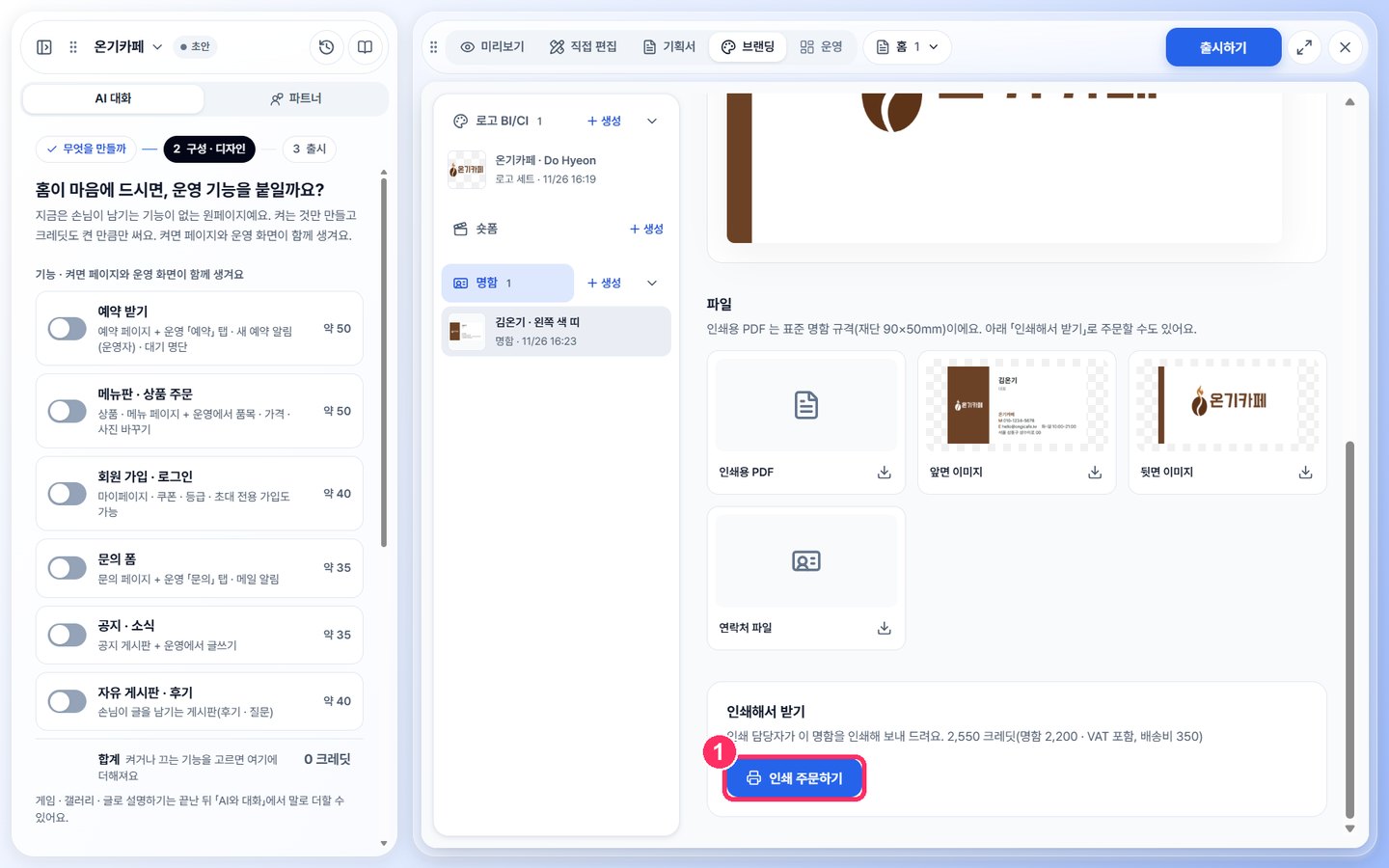
인쇄해서 받기의 「인쇄 주문하기」를 누릅니다.
직접 인쇄소에 맡기실 분은 위쪽 「파일」에서 인쇄용 PDF를 내려받아 쓰시면 됩니다.
② 주문 정보 확인하고 배송지 적기
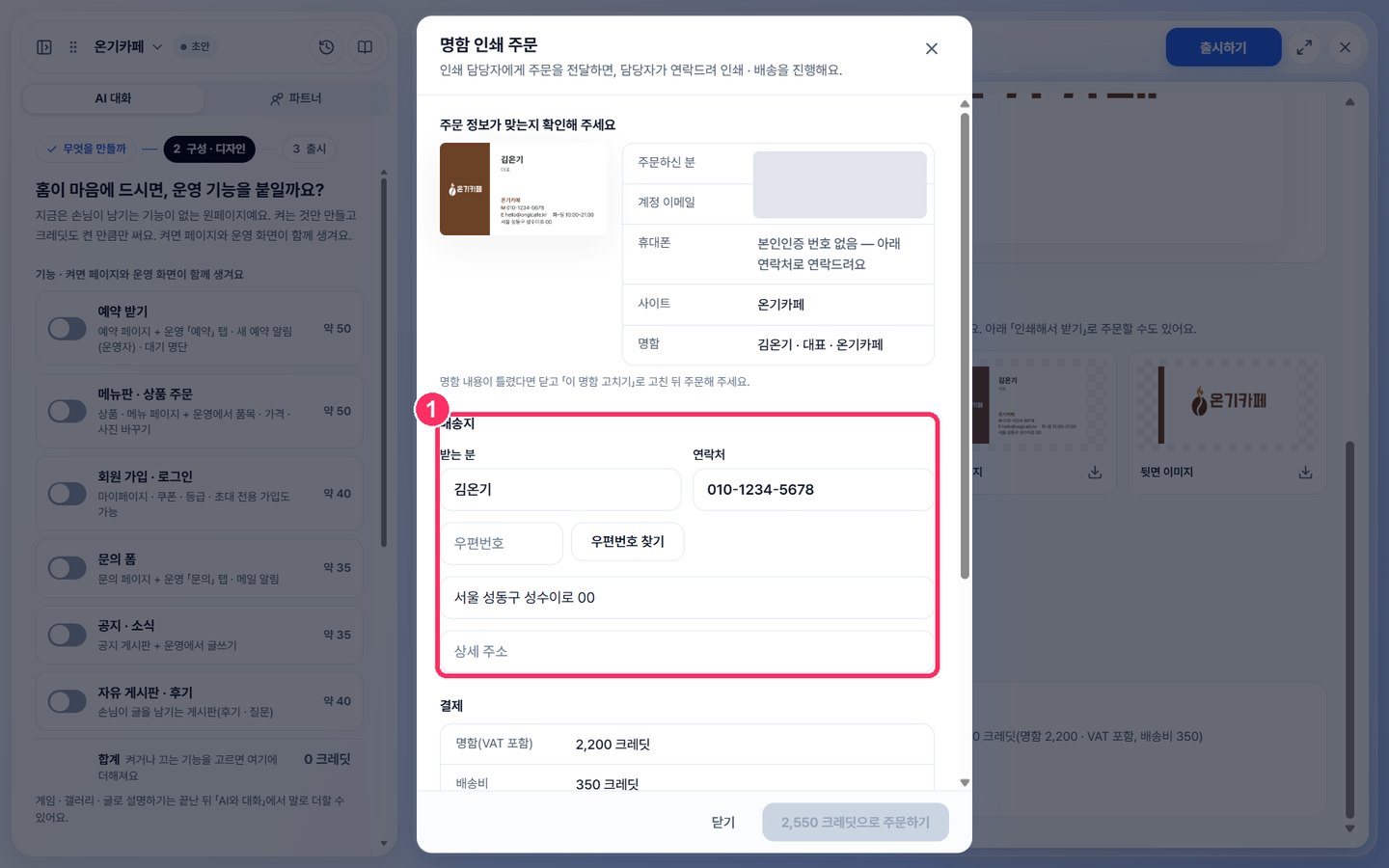
받는 분 · 연락처 · 주소를 확인합니다. 명함에 적은 정보가 미리 채워져 있으니 우편번호 찾기와 상세 주소까지 마저 적어 주세요.
③ 확인 항목 체크하고 주문하기
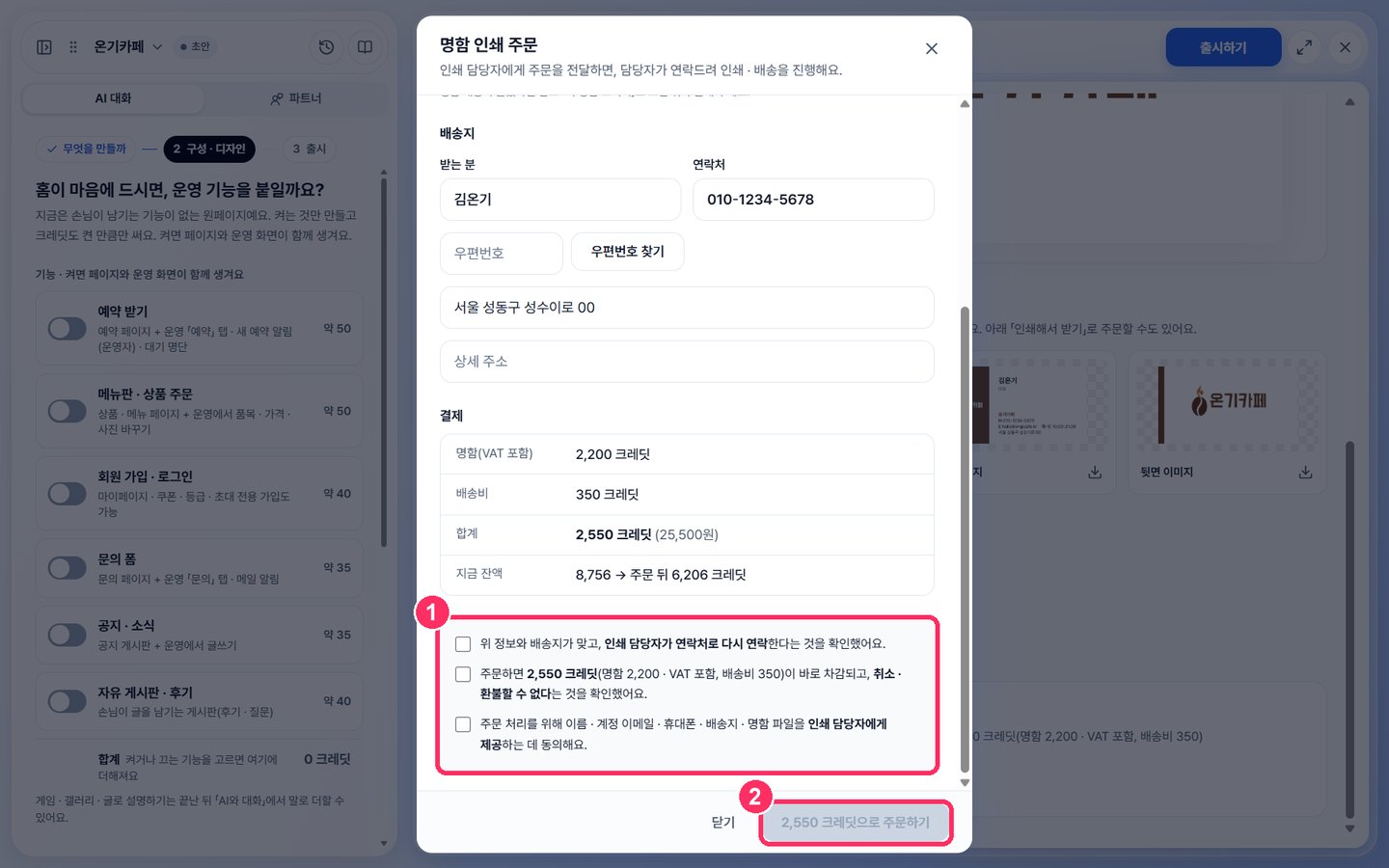
결제 금액을 확인하고 확인 항목 3개를 모두 체크합니다.
2,550 크레딧으로 주문하기를 누르면 명함 100장 주문이 끝납니다.
주문 전에 꼭 확인해 주세요
주문하면 2,550 크레딧이 바로 빠지고, 주문 뒤에는 취소 · 환불할 수 없습니다.
이름 · 전화번호 · 주소에 오탈자가 없는지 미리보기로 한 번 더 확인해 주세요. 틀린 곳이 있으면 창을 닫고 「이 명함 고치기」로 고친 뒤 주문하시면 됩니다.
■ 4. 주문한 뒤에는
주문하시면 따로 하실 일은 없습니다.
주문 전달 — 명함 파일과 배송지가 인쇄 담당 업체에 메일로 전달됩니다.
연락 — 인쇄 담당자가 주문서의 휴대폰 번호나 계정 이메일로 연락드립니다.
인쇄 · 배송 — 확인이 끝나면 명함을 인쇄해 적어 주신 배송지로 보내 드립니다.
주문에 쓰이는 정보
주문 처리를 위해 이름 · 계정 이메일 · 휴대폰 · 배송지 · 명함 파일이 인쇄 담당 업체에 전달됩니다. 주문 창의 세 번째 확인 항목이 이 내용에 대한 동의입니다.
■ 자주 묻는 질문
Q. 로고 없이 명함만 만들 수 있나요?
네. 명함 만들기에서 BI/CI를 「BI/CI 없이」로 두면 로고 자리에 회사 · 가게 이름이 글자로 들어갑니다.
Q. 명함을 만든 뒤에 내용을 바꿀 수 있나요?
완성 화면 오른쪽 위 「이 명함 고치기」로 바꿀 수 있습니다. 인쇄 주문 전에 고쳐 주세요.
Q. 인쇄는 꼭 AiApp으로 주문해야 하나요?
아닙니다. 완성 화면의 「파일」에서 인쇄용 PDF(재단 90×50mm)를 내려받아 원하시는 인쇄소에 맡기셔도 됩니다.
Q. 주문했는데 연락이 오지 않아요.
스팸 메일함을 먼저 확인해 주세요. 그래도 연락이 없으면 아래 문의처로 주문 번호와 가입 이메일을 알려 주세요.
■ 문의
명함 만들기나 인쇄 주문이 잘 안 되면 aiapp.help 문의하기 또는 help@aiapp.help로 알려 주세요.
가입 이메일과 사이트 이름을 함께 적어 주시면 더 빨리 확인해 드립니다.
감사합니다.
AiApp 드림
다음 글가장 최근 글이에요