

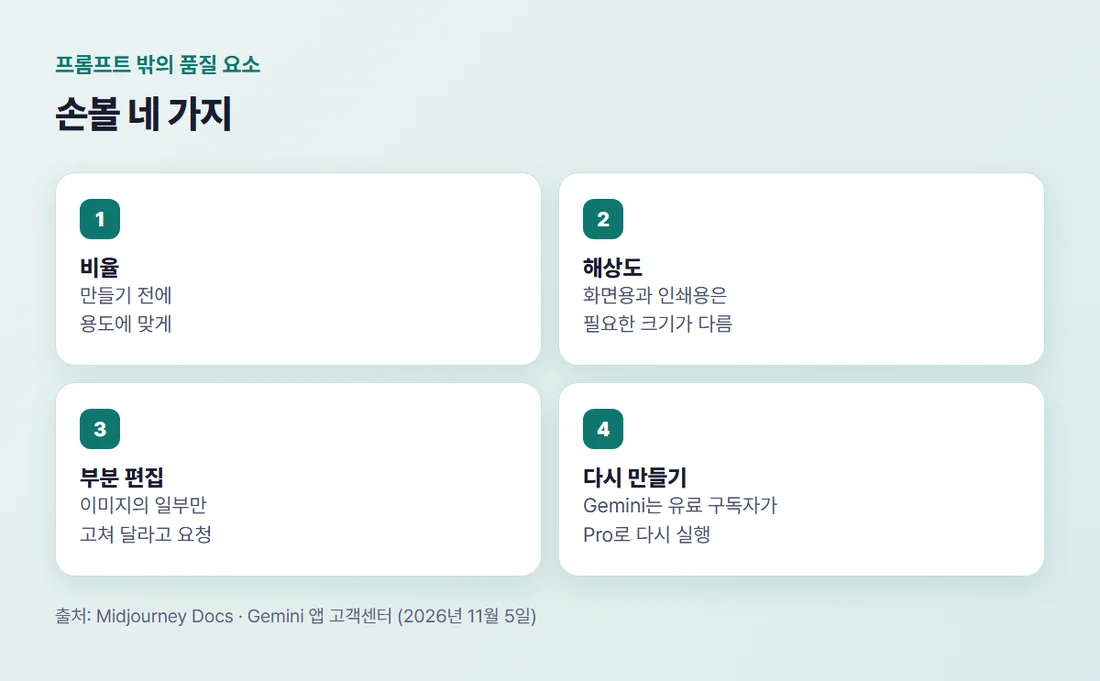
AI 이미지 품질은 프롬프트 밖에서도 비율, 해상도, 부분 편집, 다시 만들기 네 가지로 높일 수 있습니다.
2026년 11월 5일 Midjourney 공식 문서(Aspect Ratio, Image Size & Resolution)와 Gemini 앱 고객센터를 직접 열어 이 네 가지가 어떻게 적혀 있는지 확인했습니다.
비율은 이미지의 가로와 세로 길이의 비, 해상도는 이미지를 이루는 점(픽셀)의 수와 그 촘촘함을 뜻합니다. 프롬프트 쓰는 법은 AI 이미지 프롬프트, 원하는 대로 안 나올 때에서 다뤘으니 여기서는 그 바깥만 봅니다. 영어로 된 Midjourney 문서는 우리말로 옮겼습니다.
프롬프트 말고 품질을 높이는 방법은 무엇인가요?
비율, 해상도, 부분 편집, 다시 만들기 네 가지를 손봅니다. 프롬프트를 아무리 다듬어도 비율이 용도와 맞지 않거나 파일이 작으면 쓰기 어렵습니다.
가게 홍보물이라면 어디에 올릴지부터 정하는 편이 빠릅니다. 인스타그램 게시물, 가게 앞 배너, 메뉴판에 필요한 모양과 크기가 서로 다르기 때문입니다.
비율은 만들기 전에 정합니다
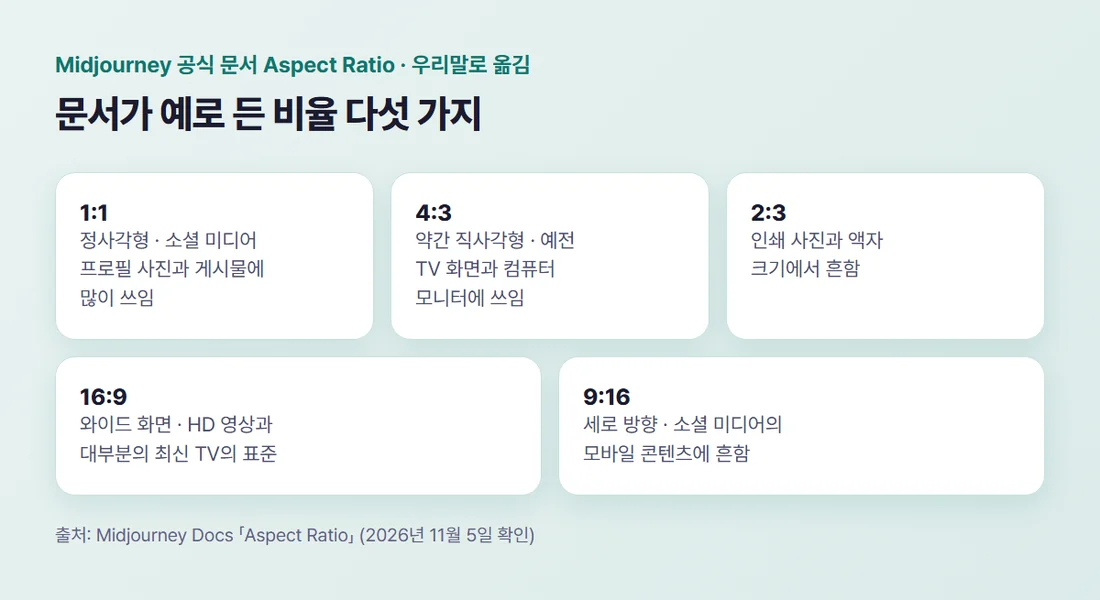
Midjourney Aspect Ratio 문서에 따르면 이미지는 기본적으로 정사각형(1:1)이고, 프롬프트 끝에 --ar 뒤 숫자 두 개를 붙여 바꿉니다. 첫 번째 숫자가 크면 가로로 넓은 이미지, 두 번째 숫자가 크면 세로로 긴 이미지입니다.
문서가 예로 든 비율은 다섯 가지입니다. 1:1은 소셜 미디어 프로필 사진과 게시물에 많이 쓰이고, 16:9는 HD 영상과 대부분의 최신 TV의 표준 와이드 화면입니다. 9:16은 소셜 미디어의 모바일 콘텐츠에 흔한 세로 방향입니다.
같은 문서는 비율이 이미지 크기(dimensions)와 같지 않다고 덧붙입니다. 최종 크기는 쓰는 버전과 업스케일러에 따라서도 달라진다고 합니다. 업스케일러는 이미지를 더 크게 키워 주는 기능입니다.
해상도는 어디에 쓰느냐에 따라 달라집니다
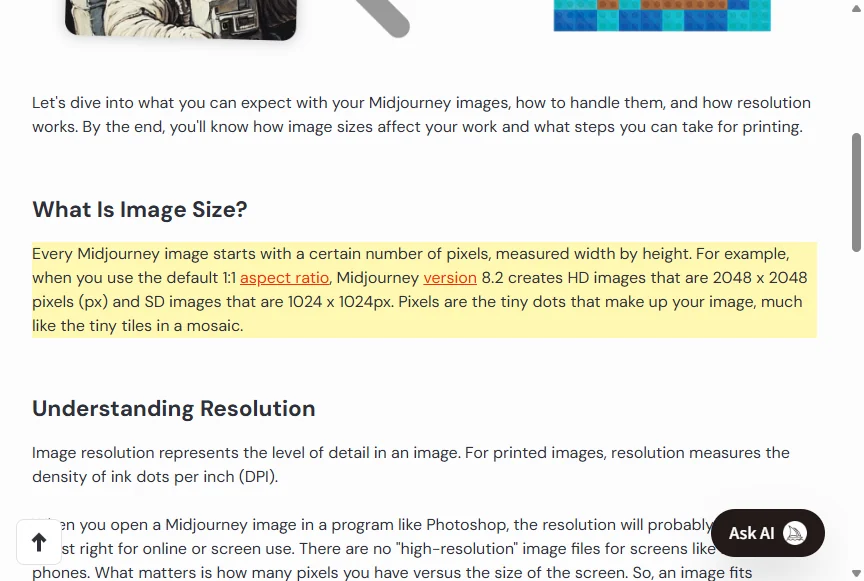
Midjourney Image Size & Resolution 문서에 따르면 기본 1:1 비율에서 버전 8.2는 HD 이미지를 2048 x 2048픽셀, SD 이미지를 1024 x 1024픽셀로 만듭니다.
화면에 올릴 이미지와 인쇄할 이미지는 필요한 크기가 다릅니다. 같은 문서는 Photoshop에서 열면 해상도가 아마 72로 나오고 화면용에는 알맞으며, 인쇄는 최상의 품질을 위해 보통 약 300 DPI가 필요하다고 설명합니다. DPI는 1인치 안에 찍히는 잉크 점의 수입니다.
2048 x 2048픽셀 HD 이미지는 300 DPI 기준으로 6.8인치 정사각형까지 좋은 품질로 인쇄할 수 있다고 계산해 둡니다.
더 크게 인쇄하려면 DPI를 낮출 수 있지만 덜 선명할 수 있고, 일부 포스터는 150 DPI로도 선명해 보일 수 있다고 합니다. 픽셀 수를 늘려야 하면 제3자 업스케일링 도구를 쓰는 방법도 안내합니다.
Gemini 앱 도움말은 Google AI 요금제에 가입하면 2K 해상도로, 가입하지 않으면 1K 해상도로 이미지를 다운로드할 수 있다고 적었습니다. 다운로드할 때는 이미지 위에 마우스를 올리고 「원본 크기 다운로드」를 누릅니다.
마음에 안 드는 부분만 고치려면
Gemini 앱 도움말은 Nano Banana 2의 주요 기능으로 부분 편집을 꼽습니다. 이미지의 일부를 빠르고 구체적으로 변경할 수 있다는 설명입니다.
편집은 Gemini에서 만든 이미지나 내 기기에서 올린 이미지로 합니다. 라이브러리에서 이미지를 찾아 클릭하고, 이미지 아래의 채팅을 눌러 아래 텍스트 상자에 프롬프트를 입력한 뒤 제출을 누릅니다. 여러 이미지를 올려 새 이미지를 만들어 달라고 요청할 수도 있습니다.
이 도움말에는 만 18세 미만 사용자는 이미지 편집 기능을 사용할 수 없다는 안내도 있습니다.
다시 만들기와 모델 바꾸기
Gemini 앱 도움말은 Nano Banana 모델을 세 가지로 소개합니다. Nano Banana 2 Lite는 속도에 맞춘 빠른 생성용이고, Nano Banana 2는 속도와 이미지 품질의 균형을 맞춥니다.
Nano Banana Pro는 Google AI 요금제에서 제공되며, 추가 디테일이 필요해 다시 만들고 싶을 때 맞는다고 설명합니다.
Pro로 다시 만들려면 Nano Banana 2나 Lite로 이미지를 만든 뒤 오른쪽 아래의 더보기에서 「Pro로 다시 실행」을 누릅니다. 한도에 관해서는 이렇게 적혀 있습니다.
하루에 할당된 Nano Banana 2 이미지의 한도에 도달한 경우, Nano Banana Pro로 추가 이미지를 다시 만드는 작업은 할 수 없습니다.
Midjourney와 Gemini의 요금과 한도는 AI 이미지 생성 비용, 무료와 유료 차이는?에 정리했습니다.
정리하면 이런 순서입니다
- 이미지를 어디에 쓸지 정하고, 그에 맞는 비율을 만들기 전에 고른다
- 화면용인지 인쇄용인지에 따라 필요한 픽셀 수를 확인한다(인쇄는 약 300 DPI가 기준)
- 전체를 다시 만들기 전에 일부만 고치는 편집이나 다시 실행으로 해결되는지 본다
- 내려받을 때는 원본 크기 다운로드로 받는다
앞선 글은 AI 이미지 프롬프트, 원하는 대로 안 나올 때이고, 이어지는 글은 홈페이지 AI로 만들기, 이미지 다음 단계는?입니다. 전체 지도는 AI 이미지 만들기 총정리, 세 갈래 길에 있습니다.
참고자료 (모두 2026년 11월 5일 확인)
- Midjourney Docs 「Aspect Ratio」 — docs.midjourney.com/…/Aspect-Ratio
- Midjourney Docs 「Image Size & Resolution」 — docs.midjourney.com/…/Image-Size-Resolution
- Gemini 앱 고객센터 「Gemini 앱으로 이미지 생성 및 수정하기」 — support.google.com/gemini/answer/14286560
#AI이미지팁 #AI이미지해상도 #이미지비율 #이미지편집 #AI이미지품질