


앱시트(AppSheet)의 재고 관리 템플릿은 공식 템플릿 페이지에서 찾고, 카드에 있는 Copy로 복사해 내 앱의 출발점으로 쓸 수 있습니다. 2026년 11월 5일 템플릿 목록에는 재고용으로 Simple Inventory와 Inventory Management가 있습니다.
템플릿은 미리 만들어 둔 앱 견본이고, 재고는 가게에 쌓여 있는 물건의 수량입니다. 앱시트 가입과 기본 사용법은 앱시트로 코딩 없이 앱 만들기에 정리했으므로, 이 글은 재고 템플릿 한 질문만 다룹니다.
앱시트 재고 관리 템플릿은 어디서 찾나요?
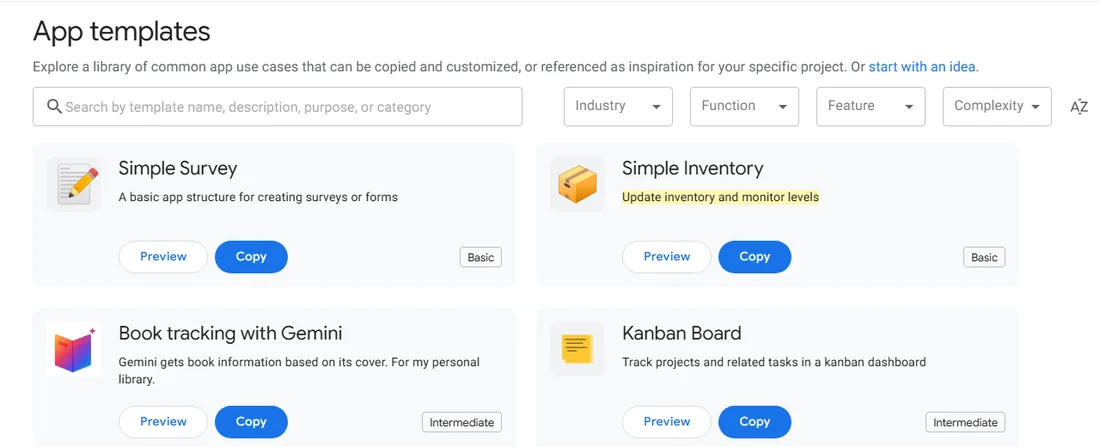
앱시트 공식 템플릿 페이지(www.appsheet.com/templates)에서 찾습니다. 이 페이지는 자주 쓰는 앱 사례를 모아 두고, 복사해서 고쳐 쓰거나 내 프로젝트의 참고 자료로 삼으라고 안내합니다(영어 원문을 우리말로 옮겼습니다).
목록에서 재고와 관련된 카드는 세 개였습니다. 카드마다 Preview와 Copy 항목이 있고, Basic · Intermediate · Advanced 중 하나로 복잡도가 적혀 있습니다.
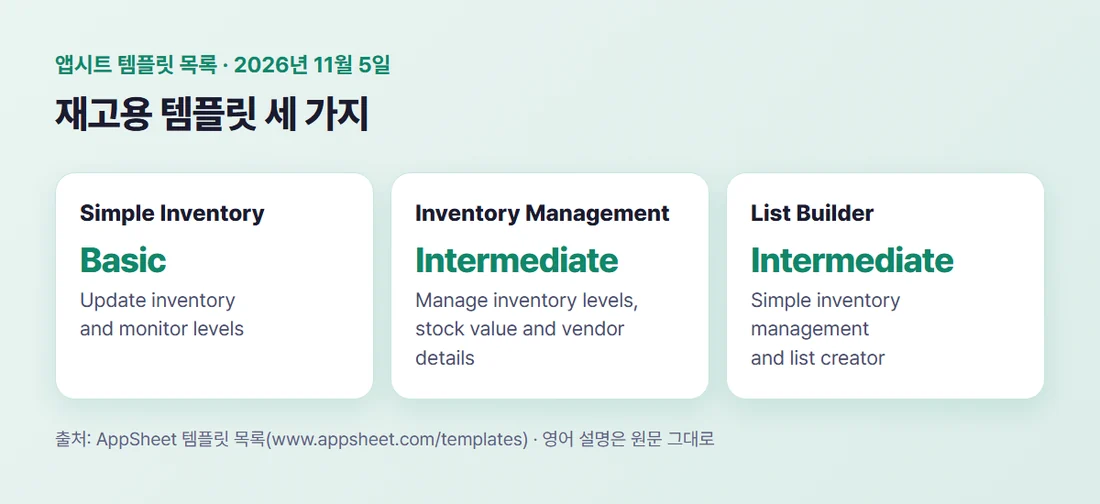
재고 템플릿 세 개는 설명이 이렇게 다릅니다
세 카드의 영어 설명을 그대로 옮기고 우리말 풀이를 붙였습니다.
- Simple Inventory(Basic) — Update inventory and monitor levels : 재고를 고치고 수준을 지켜본다
- Inventory Management(Intermediate) — 「Manage inventory levels, stock value and vendor details」 : 재고 수준, 재고 가치, 거래처 정보를 관리한다
- List Builder(Intermediate) — 「Simple inventory management and list creator」 : 간단한 재고 관리와 목록 만들기
세 카드 가운데 Basic 표시는 Simple Inventory 하나였습니다. 거래처와 재고 가치까지 함께 보려면 설명에 그 말이 들어 있는 Inventory Management를 먼저 열어 보면 됩니다.
템플릿을 복사해 내 앱으로 가져오는 순서
앱시트 도움말의 샘플 앱 안내(템플릿 목록과는 따로 있는 문서입니다)는 이렇게 적습니다. 링크를 눌러 앱시트 편집기(앱을 만드는 화면)에서 열면 앱을 보고 눌러 볼 수 있고, 샘플 앱은 읽기 전용입니다. 복사하면 내 앱의 시작점으로 쓸 수 있습니다.
- 템플릿 페이지에서 재고 카드를 고릅니다
- Preview로 어떤 앱인지 먼저 봅니다
- 마음에 들면 Copy로 복사합니다
- 복사한 앱을 편집기에서 내 품목에 맞게 고칩니다
Copy를 누른 뒤 어떤 화면이 이어지는지는 공식 도움말에서 확인하지 못해 적지 않았습니다. 템플릿 페이지는 복사해서 고쳐 쓸 수 있다고만 안내합니다.
복사한 뒤에는 품목 표를 내 가게에 맞춥니다
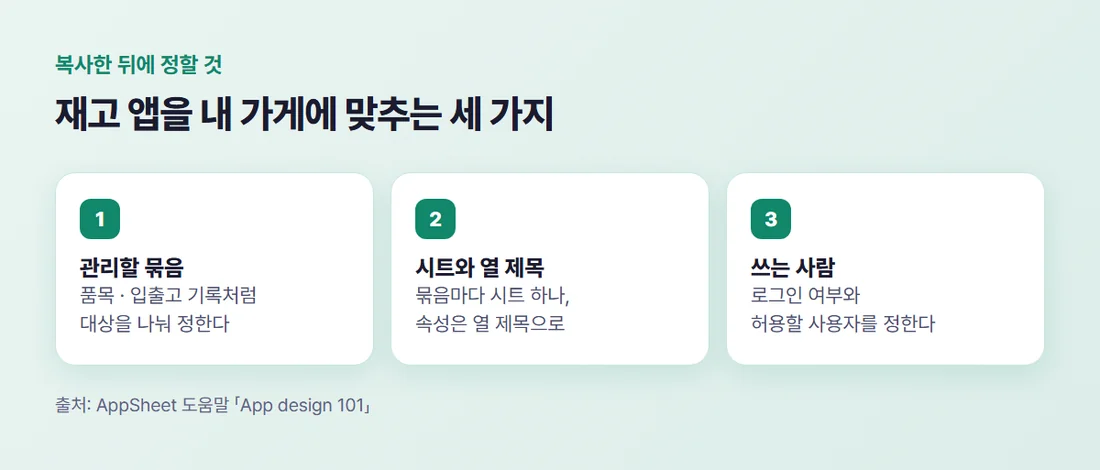
재고 템플릿은 완성품이 아니라 내 가게 표에 맞춰 고쳐 쓰는 출발점입니다. 앱시트 도움말은 앱을 만들기 전에 관리할 대상(엔티티)을 정하고, 대상마다 시트 하나를 만들고, 속성을 열 제목으로 두라고 안내합니다.
예를 들어 품목과 입출고 기록을 따로 나눌 수 있습니다. 다만 복사한 템플릿이 실제로 어떤 표로 되어 있는지는 편집기의 데이터 화면에서 직접 확인해야 합니다.
도움말에 따르면 앱시트는 구글 시트, 엑셀, 스마트시트를 데이터로 연결합니다. 연결은 편집기에서 Data로 가서 +를 누르고 쓸 데이터를 고르는 방식입니다.
써 보기 전에 요금과 사용자 수를 봅니다
복사해서 만져 보는 단계는 사용자 10명까지 비용 없이 시험할 수 있다고 공식 요금 안내에 적혀 있습니다. 2026년 11월 5일 앱시트 공식 요금 안내 기준으로, 무료로는 기본 앱·자동화 기능을 쓰고 테스트 사용자 최대 10명을 초대할 수 있습니다.
팀원에게 배포하려면 유료 플랜이 필요합니다. 같은 요금 안내의 가격은 Starter 월 사용자당 $5USD, Core $10USD, Enterprise Plus $20USD입니다. 구입할 라이선스 수는 로그인한 사용자와 로그인하지 않은 게스트를 합친 수라고 안내합니다.
민감한 데이터가 없고 로그인이 필요 없는 공개 앱용으로는 Publisher Pro가 있습니다. 앱 하나당 월 $50이고 사용자 수는 무제한이지만, 사용자 로그인 옵션과 보안 필터는 쓸 수 없습니다.
도움말은 사용자가 앱에서 데이터를 고칠 수 있다면 접근을 제한할지에 대한 답이 거의 항상 「예」라고 적었습니다. 재고 수량을 고치는 앱이면 로그인을 요구하는 쪽을 먼저 생각하게 됩니다.
맞는지 보고 다른 길로 가는 기준
Preview로 열어 본 뒤 세 가지를 견주어 보면 됩니다. 관리할 품목이 한 표에 들어가는지, 재고를 고치는 사람이 몇 명인지, 입고와 출고를 따로 기록해야 하는지입니다.
앱시트 대신 이미 쓰는 엑셀로 직접 만드는 방법은 엑셀 재고 관리 프로그램 만들기에서 다룹니다. 요금과 한도로 제품을 견주는 법은 재고 관리 프로그램 비교, 기준은 이 세 가지에 있습니다.
정리하면 앱시트 재고 템플릿은 다섯 단계로 써 봅니다.
- www.appsheet.com/templates에서 재고 카드를 찾습니다
- Preview로 열어 내 가게와 맞는지 봅니다
- Copy로 복사해 편집기에서 엽니다
- 품목 표와 열 제목을 내 가게에 맞게 고칩니다
- 사용자 수와 로그인 여부를 정한 뒤 요금제를 봅니다
전체 갈래의 지도는 재고 관리 프로그램 추천 총정리에서 볼 수 있습니다.
참고자료 (모두 2026년 11월 5일 확인)
- AppSheet 앱 템플릿 목록 — appsheet.com/templates
- AppSheet 요금 안내 — about.appsheet.com/pricing
- AppSheet 도움말 「Get started by using the sample apps」 — support.google.com/appsheet/answer/13036033
- AppSheet 도움말 「App design 101」 — support.google.com/appsheet/answer/10099795
#앱시트 #앱시트템플릿 #재고관리앱 #노코드 #재고관리프로그램